
Катим ШАР



Выиграй свой

$1 000 000!


Обожаете играть
в карты?
Bingo - Play Jackpot
Bingo for Free
Вам сюда!

«Блэк Джэк»
ваша любимая игра?
Black Jack - Play Free
at pogo.com
Здесь находится то,
что Вам нужно!

Здесь все играют
Checkers
в ШАШКИ!

…Окончание статьи "Катим ШАР" (2-ая страница из 2).
Итак, если можно так выразиться, мы разделили контроллер, который управляет вращением объекта (Rotation), на три составляющие. (Обратили внимание на появившийся "плюсик"?) Другими словами, теперь мы можем управлять вращением объекта отдельно по каждой из трех осей.
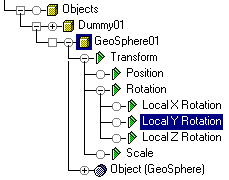
- Разверните трек Rotation, щелкнув по "плюсику",
который только что появился, и выделите трек Local Y Rotation.
(Я собираюсь вращать геосферу по оси Y, но вы можете выбрать другую
ось объекта.)
- Снова на панели инструментов окна треков щелкните на кнопке Assign
Controller -
 ,
чтобы назначить выделенному треку новый контроллер.
,
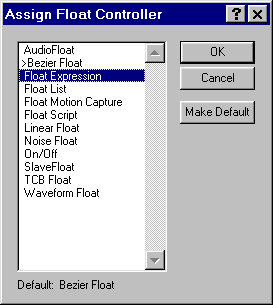
чтобы назначить выделенному треку новый контроллер. - В появившемся окне выберите контроллер Float Expression и
щелкните на кнопке OK. Данный тип контроллера позволяет управлять
перемещением объекта на основе выражений.
- Предварительно выделив трек Local Y Rotation, щелкните на нем правой кнопкой и в появившемся контекстном меню выберите Properties.
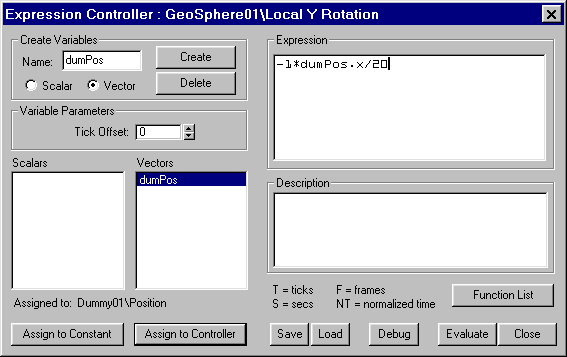
В появившемся окне сначала мы создадим переменную, которая будет отслеживать перемещение вспомогательного объекта Dummy01. Затем мы зададим выражение, по которому будет рассчитываться угол поворота геосферы. На самом деле не все так сложно, хотя читать, наверное, страшно. (Смотрите на рисунок в самом низу.)
- Введите в поле Name, которое расположено в группе Create Variables, имя создаваемой переменной, например, dumPos (от Dummy Position, так как переменная будет отслеживать положение объекта Dummy01).
- Включите опцию Vector. Поскольку направление перемещения нам тоже требуется отслеживать, то переменная, которую мы создаем, будет вектором.
- Щелкните на кнопке Create, чтобы завершить создание переменной.
Как видите, переменная dumPos появилась в списке Vectors.
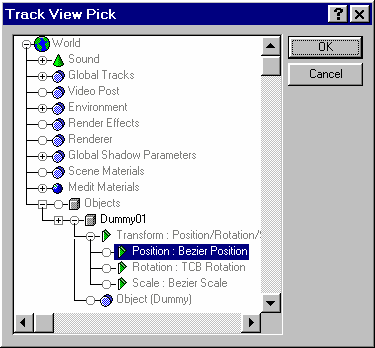
Теперь необходимо назначить нашей переменной что именно она будет отслеживать. - В списке Vectors выделите, если еще не выделена, переменную dumPos и затем щелкните на кнопке Assign to Controller.
- В появившемся окне Track View Pick разверните все треки объекта
Dummy01 и выделите трек Position: Bezier Position, после
чего щелкните на кнопке OK.
Осталось задать формулу. Для этого служит большое поле с названием Expression, что расположено в верхней правой части окна Expression Controller.
- Сотрите имеющийся в поле Expression символ и введите следующее
выражение:
-1*dumPos.x/20
- -1
- управляет направлением вращения. Измените минус на плюс, то есть попросту сотрите минус, если окажется, что объект вращается в обратном направлении. Такое положение может возникнуть, если вы создаете или связываете объекты иным способом, чем это сделал я.
- dumPos.x
- это наша переменная, но из нее берется лишь информация, которая касается оси X. То есть в зависимости от того, на какое расстояние перемещается по оси X объект Dummy01 (а вместе с ним и объект GeoSphere01), будет рассчитан угол поворота для геосферы.
- 20
- это радиус нашей геосферы.
- Щелкните на кнопке Close окна диалога Expression Controller. Закройте окно треков.
Теперь выделяйте объект Dummy01, выбирайте инструмент Select and Move, для удобства ограничив перемещения по оси X, и катайте ваш "шар" сколько душе угодно! Может, правда, оказаться, что шар вращается в обратную сторону, тогда вернитесь к окну Expression Controller и сотрите минус перед формулой.
Вернуться к окну Expression Controller можно следующим образом:
- В главном меню выберите Track View > Open Track View или щелкните на кнопке Open Track View, что на Главной панели инструментов.
- Разверните все плюсики для треков Objects и выделите трек Objects > Dummy01 > GeoSphere01 > Transform > Rotation > Local Y Rotation.
- Щелкните на выделенном треке правой кнопкой и в появившемся контекстном меню выберите Properties.
В заключение
У данной техники большие возможности. Это касается не только анимации всевозможных колес и шаров. Данная статья знакомит вас лишь с идеей. Так что...
Удачи вам в ваших исследованиях!
© Copyright 3D Pot, 2001
