
Пузырь, ещё пузырь…



Обожаете играть
в карты?
Bingo - Play Jackpot
Bingo for Free
Вам сюда!

«Рулетка»!
Roulette - Play Free
at pogo.com
Развлечение для ВСЕХ

«ПОКЕР»!
Poker - Play Free
at pogo.com
Бесплатный АЗАРТ

Играете в шахматы?
Chess
Жмите сюда!

В данной статье я расскажу о том, как можно создавать мыльные пузыри, не затрачивая при этом особых усилий.
Не пугайтесь! Вам не придётся создавать и анимировать сотни сфер! Более того, вам даже не понадобится пользоваться никакими дополнительными модулями! 3D Studio Max (я пользуюсь 3-й версией) и любой графический редактор (подойдёт даже Windows'овский Paint) - всё, что нам сегодня потребуется.
На первый взгляд, создание пузырей - дело весьма трудоёмкое и может
отнять кучу времени. Однако, если вспомнить про системы частиц и попробовать
наложить на них текстурную карту, то результаты получатся поистине впечатляющие.
Давайте с Вами и попробуем сейчас это сделать.
Создание текстурной карты
Прежде всего, создадим текстурную карту с изображением одного пузыря. Для этого в центре нашей сцены поместим сферу. Я использовал следующие параметры:
- X, Y, Z: 0, 0, 0
- Radius: 100
- Segments: 64
Теперь займёмся освещением. Добавьте в сцену источник света типа Target Spot с примерно следующими мировыми координатами:
- Spot - X, Y, Z: 500, -200, 500
- Spot Target - X, Y, Z: 0, 0, 0
А цвет этого источника света сделайте белым:
- R, G, B: 255, 255, 255
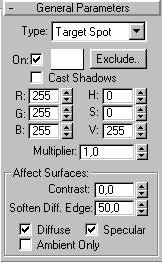
Примерно так должна выглядеть ваша сцена на данном этапе:
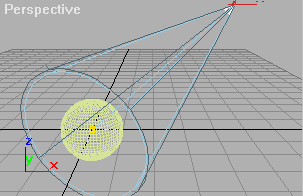
Теперь настала пора открыть Редактор Материалов (Material Editor). Активизируйте свободный слот (Slot) для создания нового материала. В разворачивающемся списке установите тип Shading в Anisotropic. Заприте цвет Ambient вместе с цветом Diffuse, придав обоим значения чисто белого цвета:
- R, G, B: 255, 255, 255
Остальные параметры установите такими, как на следующих рисунках:
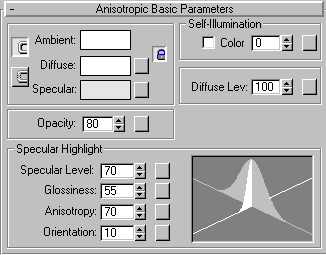
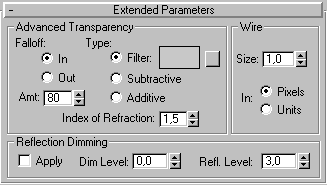
Заметьте, что цвет фильтра (Filter) в расширенных параметрах (Extended Parameters) имеет значение:
- R, G, B: 200, 200, 200
Теперь примените получившийся материал к сфере. Отрендерьте (визуализируйте) сцену в окне вида Перспектива (Perspective), предварительно установив опцию Force 2-Sided (Меню > Rendering > Render, в группе Options). Результат рендеринга (визуализации) сохраните.
Должен заметить, что мои настройки материала для пузыря кому-то могут показаться не идеальными. "Швабода! Что хочу, то ворочу! (разумеется, в 3D - пространстве!)" И каждый из вас не только может, но и должен попробовать создать свой пузырь! Экспериментируйте с настройками. Критичным в этой сцене является лишь цвет фона. Поскольку мы будем использовать полученную карту не только как диффузную, но и как карту непрозрачности, то цвет фона должен оставаться черным. По умолчанию так оно и есть, но если у вас цвет фона другой, вы можете его заново установить - Меню > Rendering > Environment, и затем щёлкните на образце цвета Background color.
В PhotoShop'е или любом другом графическом редакторе обрежьте полученную текстурную карту так, чтобы она стала квадратной. Иначе, все наши пузыри будут вытянуты. (Обратите внимание, экспериментируя с искажением текстурной карты, Вы можете получить довольно забавные результаты). Сохраните полученное изображение. Наконец, текстурная карта для наших пузырей готова.
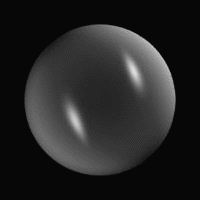
Теперь можно закрыть эту сцену. Она нам больше не понадобится. У кого
не было охоты возиться с созданием текстурной карты для нашего пузыря,
может просто скопировать данный рисунок, и использовать его в качестве
оной. Для этого просто щёлкните правой кнопкой мыши на рисунке и выберите
Копировать. В результате рисунок будет помещён в буфер.
Создаём пузыри
Итак, пора творить чудеса!
Открываем новую сцену. Идём на командную панель Create > Geometry, далее в разворачивающемся списке выбираем Particle Systems и в свитке Object Type щёлкаем по кнопке Spray. Создайте данный объект в своей сцене, просто щёлкая и перетаскивая курсор. Установите параметры, показанные на рисунке:
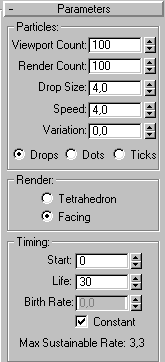
Теперь нужно создать материал для нашей системы частиц. Открываем Редактор Материалов (Material Editor) и, активизировав свободный слот, устанавливаем значения в соответствии с рисунком:
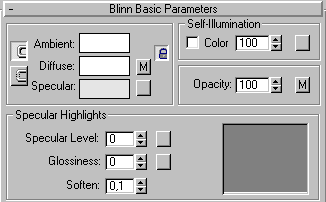
В свитке расширенных параметров (Extended Parameters) на этот раз изменяем только цвет фильтра:
- Filter - R, G, B: 150, 150, 150
Далее, разворачиваем свиток Maps и загружаем в параметр Diffuse карту, которую мы ранее приготовили. Затем, грузим эту же самую карту в параметр Opacity (можно просто перетащить карту с кнопки для Diffuse на кнопку для Opacity).
Теперь осталось лишь назначить материал нашему объекту Spray. Делаем это. Перетащим ползунок анимации (Time Slider) из нулевого кадра в, скажем, тридцатый кадр. И перед рендерингом (т.е. визуализацией) не забудем включить опцию Force 2-Sided (как это делается, смотрите выше).
Вот и все! Каковы затраты, но каков результат!
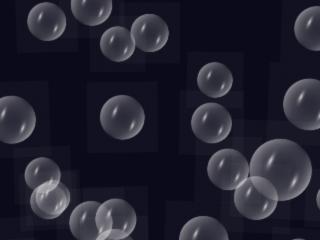
Сделайте рендеринг активного временного сегмента в файл, получите эффектный AVI'шник. Если всерьёз браться за анимацию нашего Spray'я, то подумайте о том, чтобы связать его с каким-нибудь исказителем пространства, например ветром (Wind). Кстати, ПУЗЫРИ это не единственное, для чего можно использовать данную технику. Как на счёт того, чтобы организовать листопад в своей сцене?
Не бойтесь экспериментировать с параметрами нашего объекта Spray. Настраивайте их под нужды своих сцен.
Желаю удачи в освоении 3D Studio Max'а!
© Copyright 3D Pot, 2001
