
Знакомство с Video Post



«Рулетка»!
Roulette - Play Free
at pogo.com
Развлечение для ВСЕХ

Здесь все играют
Checkers
в ШАШКИ!

«Блэк Джэк»
ваша любимая игра?
Black Jack - Play Free
at pogo.com
Здесь находится то,
что Вам нужно!

Обожаете играть
в карты?
Bingo - Play Jackpot
Bingo for Free
Вам сюда!

А Н К Е Т А
…Окончание статьи "Знакомство с Video Post" (2-ая страница из 2).
- Запустите или Reset'ните Max.
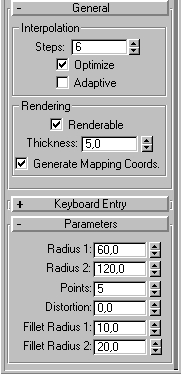
- Создайте в окне Top объект Star (командная панель
Create > Shapes) с параметрами как на рисунке.
- Щелкните на выделенном объекте правой кнопкой.
- В появившемся контекстном меню выберите команду Properties.
- В появившемся окне в группе G-Buffer установите счетчик Object Channel в 1. Щелкните на кнопке OK данного диалога. (Так устанавливается Object ID.)
- Все еще при выделенном объекте нажмите клавишу "M", чтобы вызвать Редактор Материалов.
- Щелкните на цветном поле рядом с параметром Diffuse и установите цвет с параметрами R: 50; G: 50; B: 255.
- Закрыв диалог Color Selector: Diffuse Color, щелкните на
кнопке Assign Material to Selection -
 ,
чтобы назначить материал нашему объекту.
,
чтобы назначить материал нашему объекту. - Закройте Редактор Материалов и откройте окно диалога Video Post, выбрав в меню Rendering > Video Post.
- Щелкните на кнопке Add Scene Event -
 ,
чтобы добавить в Очередь событие Сцена.
,
чтобы добавить в Очередь событие Сцена. - Появится диалог с соответствующим названием.
- В поле Label вы можете ввести имя, которое будет идентифицировать данное событие в Очереди VP - сейчас это не обязательно.
- В расположенном чуть ниже списке сейчас красуется Perspective - это окно проекции, визуализация которой будет выполнена. Разверните этот список и выберите Top. Когда будете в своей сцене использовать камеры, они тоже появятся в этом списке ( !!! некоторые фильтры можно применять только к видам камер).
- Если хотите установить параметры визуализации, щелкните на кнопке Render Options. В появившемся диалоге вы встретите знакомые параметры из окна Render Scene. Изменять параметры визуализации мы тоже сегодня не будем.
- Счетчики VP Start Time и VP End Time определяют количество кадров сцены, которые будут обработаны в Video Post. Поскольку нас интересует лишь один кадр, например, нулевой, то установите в счетчике VP End Time значение 0.
- И, наконец, щелкните на кнопке OK. (Обратите внимание на изменения шкалы времени окна Video Post'а.)
- Щелкните на кнопке Add Image Filter Event -
 ,
чтобы добавить в Очередь событие Фильтр Изображения.
,
чтобы добавить в Очередь событие Фильтр Изображения. - Появится диалог с соответствующим названием.
- В поле Label вы можете ввести имя, которое будет идентифицировать данное событие в Очереди VP - сейчас это не обязательно.
- В расположенном чуть ниже списке выберите из доступных фильтров тот, который называется Lens Effects Glow.
- Чтобы установить параметры выбранного фильтра, щелкните на кнопке Setup. В настройках фильтра в группе Source (Источник) по умолчанию установлена опция Object ID со значением счетчика 1. Если это не так, исправьте. На шаге 5 мы задали нашему объекту Object ID именно 1. Иначе, фильтр не будет применен к изображению объекта. А поскольку других объектов на сцене нет, то эффекта мы не увидим. Закройте диалог с параметрами фильтра, щелкнув на кнопке OK. (Иногда весь диалог на экран "не влазит": либо перетащите этот диалог вверх, либо скройте панель задач.)
- Счетчики VP Start Time и VP End Time определяют количество кадров, в течение которых данный фильтр будет применяться. Следует контролировать данный параметр.
- Щелкните на кнопке Add Image Output Event -
 ,
чтобы добавить в Очередь событие Вывод Изображения.
,
чтобы добавить в Очередь событие Вывод Изображения. - Появится диалог с соответствующим названием.
- В поле Label вы можете ввести имя, которое будет идентифицировать данное событие в Очереди VP - сейчас это не обязательно.
- Чтобы выбрать путь и задать имя и тип для файла, в котором будет
сохранено итоговое изображение (-ния), щелкните на кнопке Files.
В появившемся диалоге дайте имя вашему файлу, например,
star.tif, и выберите соответствующий каталог. (Конечно же, закройте диалог.) - Счетчики VP Start Time и VP End Time определяют количество кадров, которые будут выведены на сохранение. Следует контролировать данный параметр.
- И, наконец, щелкните на кнопке OK.
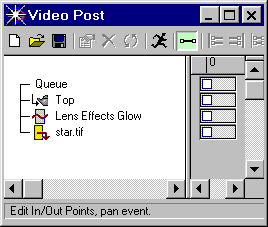
- Теперь пора посмотреть, что же у нас получилось. Щелкните на кнопке
Execute Sequence -
 .
. - Появится диалог Execute Video Post. Поскольку мы с вами следили за параметрами VP Start Time и VP End Time нам все равно, какую опцию использовать Single или Range. В принципе все параметры данного диалога должны быть вам хорошо известны. Единственно, изменить я бы посоветовал разрешение: щелкните на кнопке 320х240, чтобы чуток уменьшить итоговое изображение.
- Щелкните на кнопке Render. После визуализации сцены будет некоторая задержка, затем вы увидите эффект Glow.

В заключении
В данной статье не рассматривается настройка фильтров. Это область экспериментов и личных вкусов, хотя некоторые секреты и технику я постараюсь раскрыть в ближайших публикациях. Следите.
Тем, кому не терпится, советую ознакомиться с переводами статей справки:
- Фильтр Lens Effects Focus
- Источник: 3D Studio Max 3.1 | Online Reference | Lens Effects Focus
- статья "он-лайн" справки Max'а.
- Фильтр Lens Effects Glow
- Источник: 3D Studio Max 3.1 | Online Reference | Lens Effects Glow
- статья "он-лайн" справки Max'а.
- Фильтр Lens Effects Highlight
- Источник: 3D Studio Max 3.1 | Online Reference | Lens Effects Highlight
- статья "он-лайн" справки Max'а.
- Градиенты в фильтрах Lens Effects
- Источник: 3D Studio Max 3.1 | Online Reference | Lens Effects Gradients
- статья "он-лайн" справки Max'а.
- Фильтр Starfield
- Источник: 3D Studio Max 3.1 | Online Reference | Add Starfield Filter - статья "он-лайн" справки Max'а.
Желаю удачи!
© Copyright 3D Pot, 2001
